사용법
사진 한 장은 드래그 한 번, 클릭 세 번, Enter 한 번이면 끝납니다. 실제 프로그램 화면으로 순서대로 보여 드립니다.
화면은 다섯 곳으로 나뉩니다.
위쪽에 사진, 아래쪽에 입력과 목록이 있습니다. 대부분의 작업은 왼쪽 위 열화상에서 마우스로 끝납니다.

- 1열화상
박스와 스팟을 표시하는 곳입니다. 마우스를 올리면 그 지점의 온도가 왼쪽 아래에 나옵니다.
- 2실화상
같은 장면의 일반 사진입니다. 보고서에 열화상과 나란히 들어갑니다.
- 3프로젝트 및 보고서
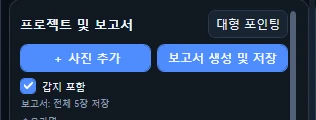
사진 추가, 보고서 저장, 수용가명·측정일자·점검자, 대기온도를 다룹니다.
- 4사진 목록
사진마다 박스 최고·최저·평균, 스팟 온도, 온도차(Df), 판정이 표로 정리됩니다.
- 5열화상 도구
색과 윤곽 같은 화면 설정, 그리고 판정과 의견이 있습니다.
사진 불러오기
+ 사진 추가를 눌러 FLIR 사진(JPG)이나 Fluke 사진(IS2)을 여러 장 한꺼번에 고릅니다. 두 카메라 사진을 섞어 골라도 됩니다. 불러온 사진은 아래 목록에 차례로 쌓이고, 첫 사진이 바로 열립니다.
- 온도 정보가 들어 있는 FLIR 사진(JPG)과 Fluke 원본(IS2)만 열립니다. 화면을 캡처한 사진이나 Fluke의 JPG 저장본은 쓸 수 없습니다.
- Fluke는 기종에 따라 아직 지원하지 않는 형식이 있습니다. 그런 사진은 이유를 알려 주고 불러오지 않습니다.
- 예전에 Fast Thermal로 저장한 편집 이미지를 다시 불러오면 스팟·박스·이름이 그대로 돌아와 이어서 작업할 수 있습니다.
드래그 한 번으로 박스
열화상 위에서 마우스를 누른 채 끌면 박스(Bx1)가 생깁니다. 박스 안의 최고·최저·평균 온도가 바로 계산되고, 가장 뜨거운 곳은 빨간 삼각형, 가장 차가운 곳은 파란 삼각형으로 표시됩니다.
- 다시 끌면 새 박스로 바뀝니다. 박스는 사진마다 1개입니다.
- 박스 온도는 표의 High·Low·Avg 열에 들어갑니다. 판정은 스팟으로 따로 합니다.

클릭 세 번으로 스팟
비교할 곳(예: 세 상의 단자)을 차례로 클릭하면 Sp1·Sp2·Sp3가 찍히고 온도가 붙습니다. 스팟 사이의 온도차(가장 높은 값 − 가장 낮은 값)로 판정이 바로 나옵니다.
- 잘못 찍었으면 스팟을 끌어서 옮기거나, 오른쪽 클릭으로 지웁니다. 박스도 오른쪽 클릭으로 지울 수 있습니다.
- 스팟은 3개까지 찍힙니다.

Enter로 다음 사진
스팟을 다 찍었으면 Enter를 누릅니다. 다음 사진이 바로 열리고, 같은 방법으로 박스와 스팟을 표시하면 됩니다.
- Enter다음 사진
- Alt + → / ←다음 · 이전 사진
- ‹ ›목록 위 버튼으로 이전 · 다음
- 대형 포인팅열화상과 실화상을 크게 띄워 더 정확하게 찍기. Esc로 닫기
측정대상 이름은 Enter로 이어서
목록의 측정대상 칸을 누르고 이름을 쓴 뒤 Enter를 누르면 다음 사진의 칸으로 바로 넘어갑니다. 마우스를 다시 잡지 않고 이어서 쓰면 됩니다.
- 엑셀에 정리한 이름이 있으면 한 열을 복사한 뒤 대상명 붙여넣기로 한 번에 넣습니다. 넣기 전에 미리보기로 확인합니다.

측정일과 대기온도는 자동으로
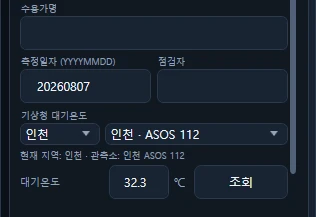
사진을 불러오면 첫 사진의 촬영일이 측정일자에 들어가고, 고른 지역의 기상청 일평균 기온이 대기온도에 채워집니다.
- 날짜나 지역을 바꿨다면 조회를 누릅니다. 지역은 전국 105개 관측소 중에서 권역·지역으로 고릅니다.
- 기상청 자료가 없는 날은 대기온도를 직접 입력합니다.
- 수용가명은 보고서의 측정장소에, 점검자는 갑지에 들어갑니다.
판정과 의견 확인
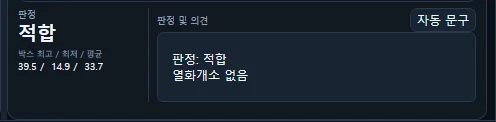
오른쪽 아래에 판정이 크게 나오고, 의견 문구가 자동으로 써집니다. 목록의 판정 열에서도 사진마다 확인할 수 있습니다.
- 적합5℃ 미만
- 요주의5℃ 이상 10℃ 미만
- 부적합10℃ 이상
- 스팟이 1개면 비교할 대상이 없어 미판정, 스팟이 없으면 적합으로 봅니다.
- 의견을 직접 고치면 그 문구가 보고서에 들어갑니다. 자동 문구를 누르면 원래 문구로 돌아갑니다.
보고서 저장
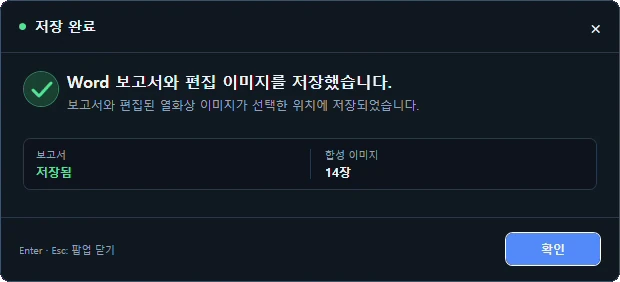
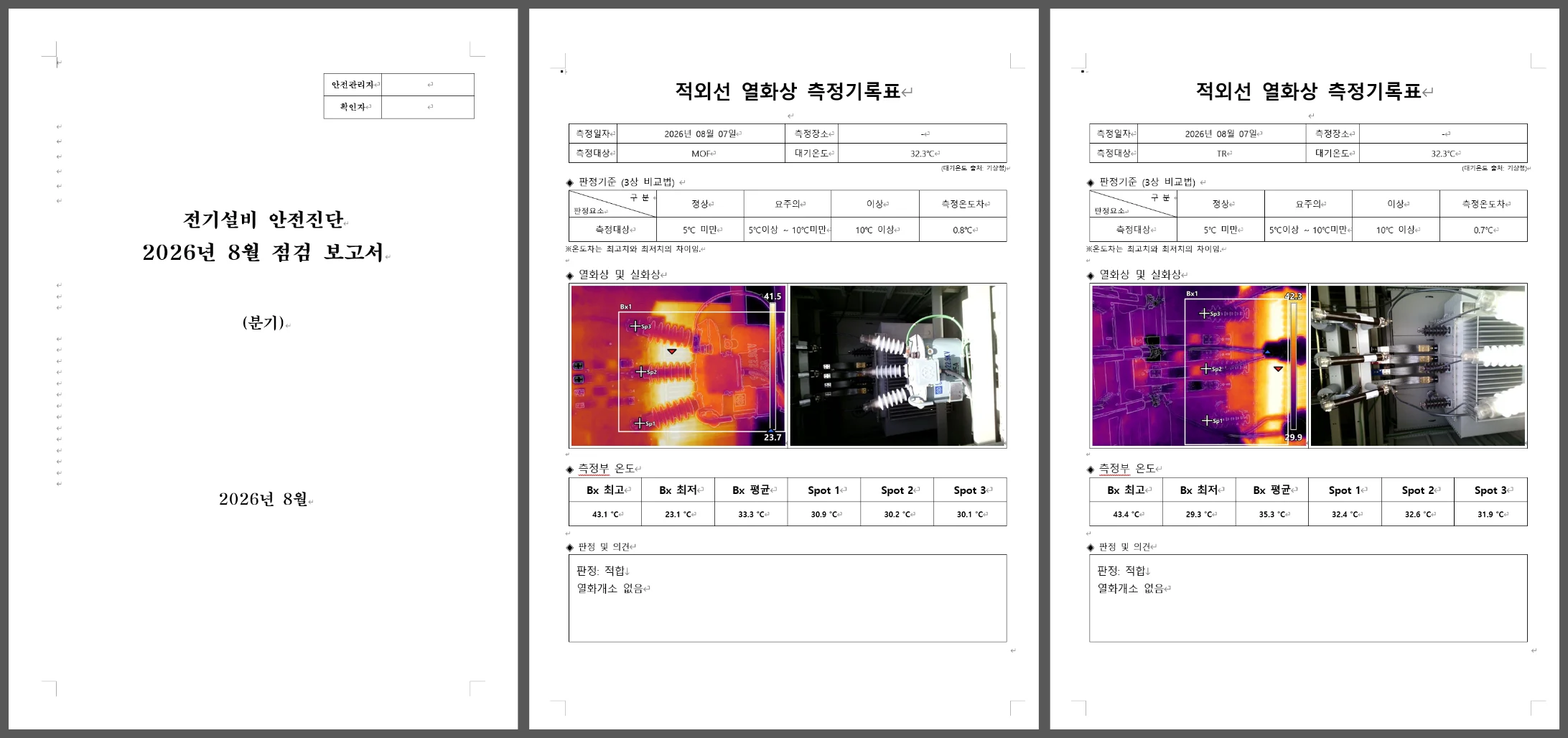
보고서 생성 및 저장을 누르고 저장할 폴더를 고르면 Word 보고서와 편집한 열화상 이미지가 함께 저장됩니다. 사진 한 장이 보고서 한 쪽이 됩니다.
- 갑지 포함을 켜 두면 표지(갑지)가 맨 앞에 들어갑니다.
- 구매한 보고서 양식이 있으면 왼쪽 아래 ‘구매한 양식’에서 고릅니다.
- 같은 이름의 Word 파일이 열려 있으면 저장 전에 알려 줍니다.
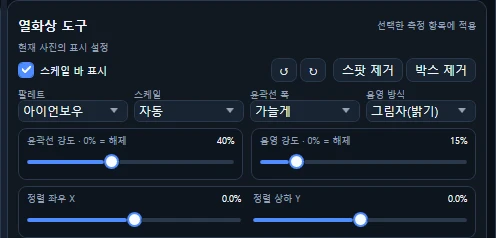
보기 좋게 다듬기
오른쪽 아래 ‘열화상 도구’에서 화면과 보고서에 들어갈 열화상의 모습을 바꿉니다. 온도 값은 바뀌지 않습니다.
- 팔레트 · 스케일
- 열화상의 색과 색이 퍼지는 온도 범위
- 윤곽선 · 음영
- 실화상의 윤곽과 명암을 열화상에 겹쳐 설비 모양이 잘 보이게 합니다. 0%면 끕니다.
- 정렬 좌우 · 상하
- 겹친 윤곽이 어긋나 보일 때 위치를 맞춥니다.
- ↺ ↻ 회전 · 스케일 바 표시
- 사진 돌리기, 화면에 온도 막대 보이기(보고서에는 항상 들어감)
- 스팟 제거 · 박스 제거
- 목록에서 고른 사진 모두의 스팟이나 박스를 한 번에 지웁니다.
알아 두면 편한 것
- 사진 순서 바꾸기목록에서 줄을 끌어서 옮기거나 목록 위의 ↑ ↓ 버튼을 씁니다. 보고서도 이 순서대로 만들어집니다.
- 여러 장 한 번에Ctrl·Shift를 누른 채 여러 장을 고르고, Ctrl + A로 모두 고릅니다.
- 사진 빼기‘선택 삭제’ 버튼이나 Delete 키를 씁니다. 지우기 전에 한 번 더 묻습니다.
- 이어서 작업하기보고서와 함께 저장되는 편집 이미지를 다시 불러오면 하던 작업이 그대로 돌아옵니다.
- 사진은 내 PC에만사진·온도·보고서는 어떤 서버로도 보내지 않습니다. 인터넷은 라이선스 확인, 기온 조회, 보고서 양식 내려받기에만 씁니다.
- 설치가 처음이라면고객센터의 설치 방법을 먼저 보세요. 궁금한 점은 전화나 이메일로 물어보시면 됩니다.